
最近は、jpgファイルの代わりにWebPファイルが広く使われるようになってきています。
WordPressでもWebPファイルは、標準対応しています。
しかし、無料ブログでは、WebPファイルが使えないケースが多くファイル変換をする必要があります。
楽天ブログなどは、WebPファイルが使えないのでJPGファイルに変換する必要があります。
ネットで行うJPG⇔WebP変換サービスもありますが、画像データが収集される可能性もあるのでは?と、できれば自分のPC内で変換したいと思う方も多いかと思います。
でも有料だとちょっと… という方も多いでしょう。
当方もWebpファイルをJPGファイルに変換する必要があることがけっこうあるので変換ソフトを利用しています。
今まで問題なく使っていて、無料で使えて高機能で便利ですので、ご紹介したいと思います。

CRUSHEEのページに遷移したら「Windows」又は「MacOS」をクリックします。

クリックするとダウンロードが始まります。当方は「Windows」をクリックしました。
ダウンロードが終わったら、実行ファイルをクリックします。

クリックすると、下のような画面が出るかと思います。
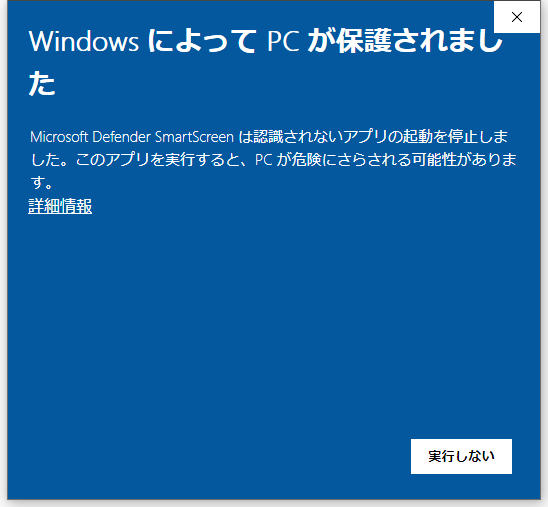
「詳細情報」をクリックします。
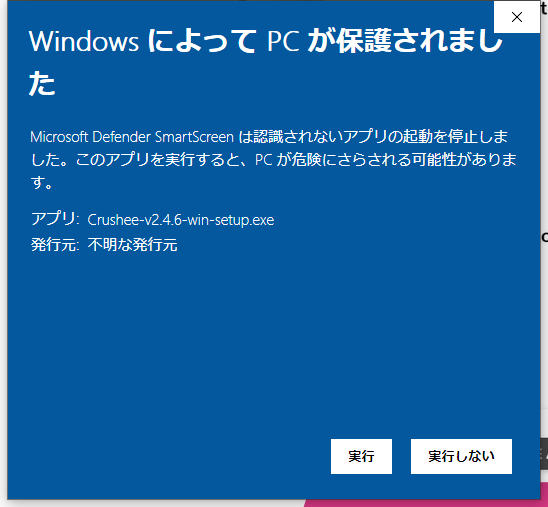
「実行」をクリックすると、インストールが始まります。
インストール完了後、起動すると、次のような画面が表示されます。

変換は、JPEG、PNG、WebP、AVIFに対応しています。
AVIFは、WebPよりも圧縮率が高いとされていますが、まだWordpressでは、表示は可能ですがファイルの扱いについては完全にサポートされていません。
AVIFファイルをJPEGに変換する機会はあるかと思います。
無料ブログを使っている場合は、WebPファイルに対応していないところが多いので、WebPファイルをJPEGファイルに変換してアップロードすることになります。
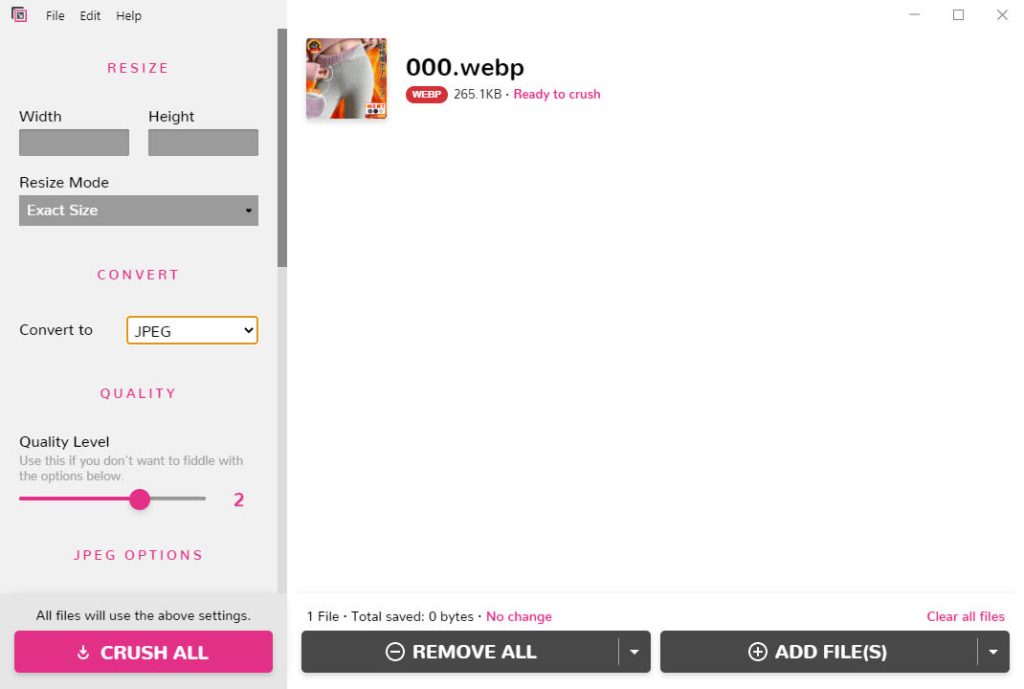
ここでは、WebPファイルをJPEGファイルに変換する時の例です。
変換したいWebPファイルをドロップしてから左下にある「CRUSH ALL」をクリックします。
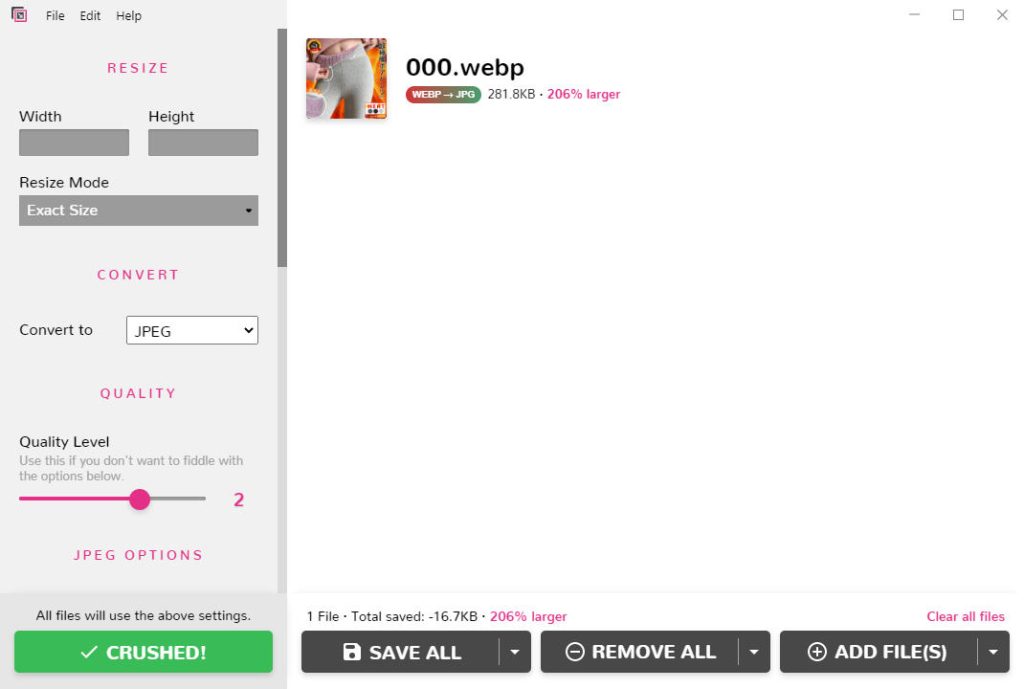
すると、WebPファイルがJPEGファイルに変換されます。
通常、WebP➡JPGの場合は、ファイルサイズが大きくなります。
変換されたJPGファイルを保存する場合は、「SAVE ALL」をクリックします。
保存先は、WebPファイルがあったホルダーになります。
保存が完了したら、「REMOVE ALL」をクリックします。
次は、JPG➡AVIF変換の場合です。
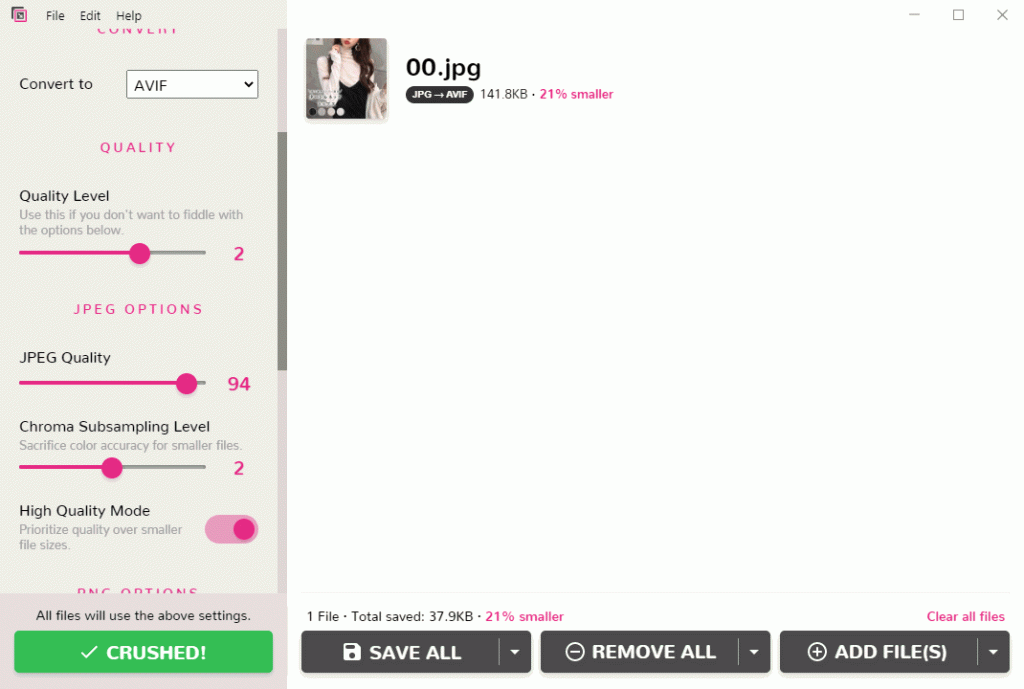
変換したいJPGファイルをドロップします。
Convert to AVIFに設定して、「CRUSH ALL」をクリックするとAVIFファイルに変換できます。
21%小さくなったことがわかります。
圧縮率を上げたい場合は、Quality Levelを変更して行います。
WebPファイルをJPGファイルに変換できるので無料ブログを使っている方には、とても便利なツールかと思います。
AVIFファイルもJPGファイルに変換できるのでなにかと役立つかと思います。

コメント